
← Tất cả phần mềm
 VIDEO HƯỚNG DẪN · YOUTUBE[TikTok LIVE] Cách Tạo Mic Ảo Và Camera Ảo Khi Live - Không Còn Lo Bị Hạn Chế Tương TácXem video hướng dẫn ↗
GIỚI THIỆU
WINDOW AUDIO MIC + OBS STUDIO: TẠO MICRO ẢO VÀ CAMERA ẢO CHO PHÒNG LIVE
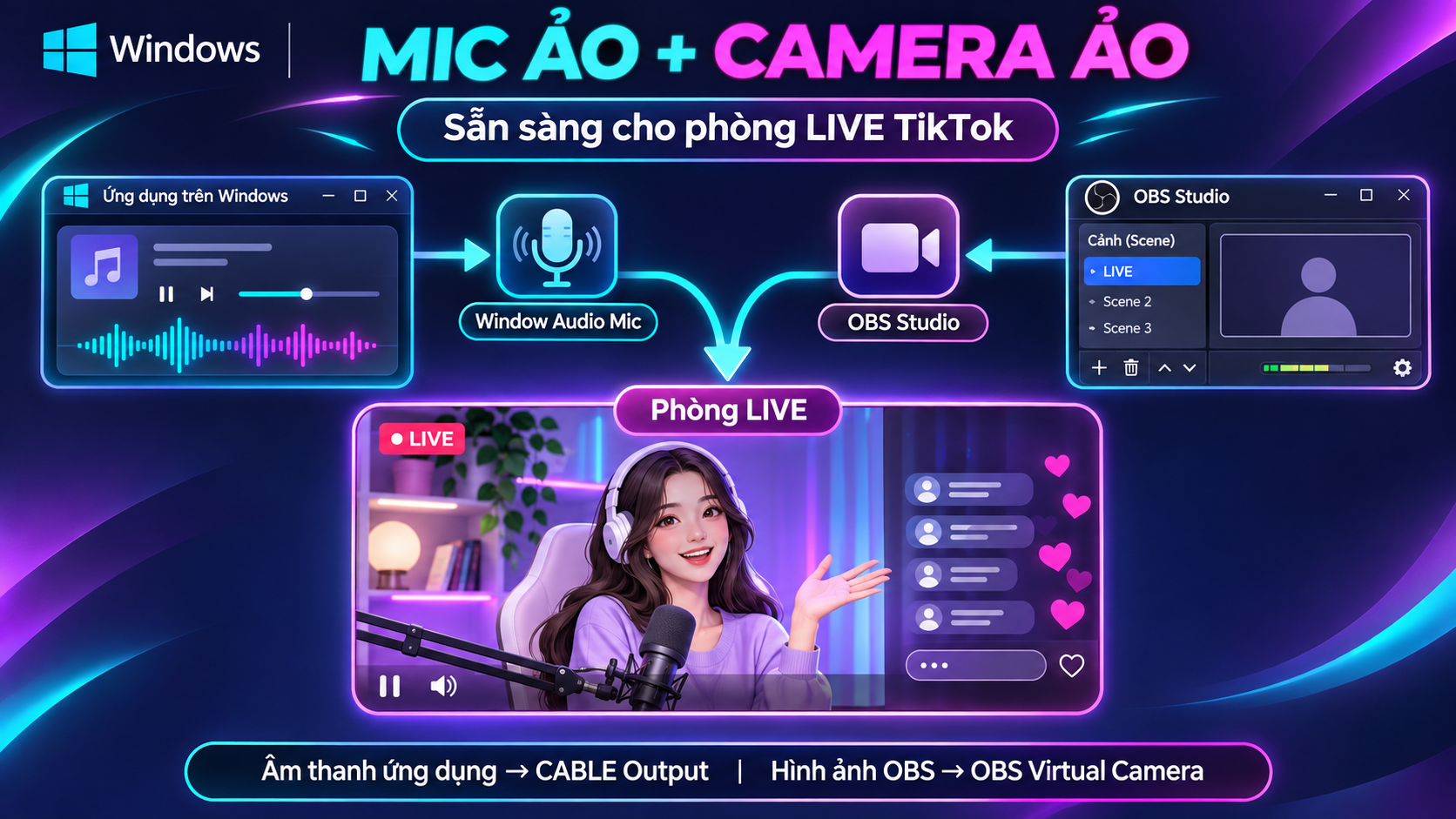
Bạn muốn đưa âm thanh từ một ứng dụng Windows vào phòng LIVE dưới dạng micro, đồng thời dùng cảnh hình ảnh đã thiết kế trong OBS làm camera? Bộ đôi Window Audio Mic v0.2.3 và OBS Studio giúp thiết lập hai nguồn đó.
Window Audio Mic cho phép chọn cửa sổ ứng dụng đang chạy, lấy âm thanh theo tiến trình và đưa vào VB-CABLE. Trong phần mềm nhận, nguồn này xuất hiện với tên CABLE Output. OBS Studio tạo OBS Virtual Camera từ cảnh hình ảnh của bạn. Khi vào phòng LIVE, chọn CABLE Output ở mục micro và OBS Virtual Camera ở mục camera.
LINK TẢI CẦN THIẾT
• Window Audio Mic v0.2.3: tải file WindowAudioMic.exe đính kèm bài đăng. Đây là bản một EXE dành cho Windows 64 bit.
• VB-CABLE tiêu chuẩn (driver tạo micro ảo): https://vb-audio.com/Cable/
• OBS Studio (tạo camera ảo): https://obsproject.com/download
• Hướng dẫn camera ảo từ OBS: https://obsproject.com/kb/virtual-camera-guide
CÁCH CÀI MICRO ẢO VB-CABLE
1. Mở https://vb-audio.com/Cable/ và tải gói VB-CABLE dành cho Windows ở mục “Download and Install VB-CABLE Driver Now”. Bản Window Audio Mic v0.2.3 dùng VB-CABLE tiêu chuẩn, không cần mua hoặc cài gói CABLE A+B.
2. Giải nén toàn bộ file ZIP vào một thư mục. Đừng chạy file cài đặt trực tiếp bên trong ZIP.
3. Nếu dùng Windows 64 bit, nhấp chuột phải vào VBCABLE_Setup_x64.exe và chọn “Run as administrator”. Nhấn Install Driver và hoàn tất trình cài.
4. Khởi động lại Windows. Sau đó mở Cài đặt âm thanh và kiểm tra đã có CABLE Input (thiết bị phát) cùng CABLE Output (thiết bị thu/micro).
VB-Audio hướng dẫn giải nén, chạy trình cài bằng quyền quản trị và khởi động lại máy sau khi cài. Nếu máy đã có sẵn CABLE Input và CABLE Output, bạn có thể thử Window Audio Mic trước khi cài lại driver.
CÁCH BẬT VÀ THỬ MICRO ẢO
1. Mở ứng dụng muốn lấy âm thanh và cho ứng dụng đó phát tiếng.
2. Chạy WindowAudioMic.exe, bấm “Làm mới”, tìm và chọn cửa sổ ứng dụng nguồn.
3. Bấm “Kiểm tra driver”. Khi VB-CABLE đã sẵn sàng, bấm “BẬT MICRO ẢO”. Dùng thanh Âm lượng để điều chỉnh mức tiếng.
4. Trong phần mềm nhận hoặc phòng LIVE, vào cài đặt âm thanh và chọn “CABLE Output (VB-Audio Virtual Cable)” làm micro.
5. Có thể dùng nút “Thử thu WAV 10 giây” trong Window Audio Mic để kiểm tra âm thanh nguồn trước khi phát LIVE.
Window Audio Mic tự gửi âm thanh từ cửa sổ đã chọn sang CABLE Input. Bạn không cần đổi đầu ra của ứng dụng nguồn trong bộ trộn âm lượng Windows.
CÁCH BẬT CAMERA ẢO OBS
1. Cài và mở OBS Studio.
2. Tạo một Scene, thêm hình ảnh, webcam, cửa sổ hoặc nguồn hình bạn muốn phát.
3. Trong OBS, bấm “Start Virtual Camera”.
4. Trong phần mềm nhận hoặc phòng LIVE, chọn “OBS Virtual Camera” làm camera.
Khi thiết lập xong, phần mềm nhận sẽ dùng đồng thời CABLE Output cho âm thanh và OBS Virtual Camera cho hình ảnh.
LƯU Ý
Window Audio Mic v0.2.3 hiện chưa trộn tiếng từ micro thật vào CABLE Output. Âm thanh được lấy theo tiến trình của cửa sổ được chọn; nhiều tab cùng một trình duyệt có thể dùng chung tiến trình. Window Audio Mic không tự tạo camera ảo: camera do OBS cung cấp, còn micro ảo là thiết bị do VB-CABLE cài vào Windows.
Việc sử dụng micro ảo và camera ảo không bảo đảm phòng LIVE được đề xuất hoặc tránh các hạn chế của nền tảng. Hãy kiểm tra quy định và điều kiện LIVE của nền tảng bạn sử dụng.
WIndows Audio Mic - Cách Tạo Mic Ảo Và Camera Ảo
VIDEO HƯỚNG DẪN · YOUTUBE[TikTok LIVE] Cách Tạo Mic Ảo Và Camera Ảo Khi Live - Không Còn Lo Bị Hạn Chế Tương TácXem video hướng dẫn ↗
Dành cho PC / Windows: Dành cho máy tính chạy Windows.
Tải phần mềm không yêu cầu mua gói. Gói thời hạn chỉ dùng để kích hoạt quyền sử dụng bên trong phần mềm.
GÓI PHẦN MỀM
Chọn gói phù hợp
Chưa mở bán gói
Quản trị viên chưa bật gói phần mềm nào.